AList是一个存储文件列表程序,类似于以前介绍的Zdir 3文件列表程序(如果对Zdir 3感兴趣,可以查看此文章自己搭建一个:Zdir 3轻量级网盘安装使用教程_如何搭建属于自己的网盘或文件存储站),支持文件上传和下载,通过列表的形式展示文件。AList体积非常小,安装只需几秒钟就可完成,但是相对Zdir 3有不同之处,AList支持多达几十种的常用网盘挂载展示文件,包括百度网盘、阿里云盘、蓝奏云盘、OneDrive、Google Drive等,支持所有WebDAV存储!支持视频、音频、文档、PDF、图片预览等!
如何搭建一个属于自己的网盘?这里就介绍Linux系统服务器如何安装AList文件列表程序及绑定自己的绑定域名访问!安装AList文件列表程序需要准备一台Linux系统的云服务器、VPS、独立服务器都可以,三者选择一个即可,具体是VPS、云服务器还是独立服务器根据自己需求来!AList文件列表程序如果绑定自己的域名访问的话,还可以准备一个域名,如果不绑定域名直接用IP加端口也是可以正常访问的。另外为了绑定自己的域名我们需要为自己的服务器安装上宝塔Linux面板,因为要使用带反代,所以安装宝塔Linux面板可以简单设置,而且能快速部署SSL证书实现HTTPS访问。下面具体看看AList文件列表程序安装及绑定国内热门网盘的教程。
一、AList文件列表程序安装教程
1、安装AList文件列表程序需要准备一台Linux系统服务器,主机玖玖使用的是VPS服务器,安装AList文件列表程序要求系统Linux amd64/arm64平台!本文章当中使用的是RAKsmart美国圣何塞VPS来安装,系统为Debian 11 X86 64 Gen2 V1系统,配置为1核1G内存。
首先我们使用SSH工具链接自己的服务器,SSH工具可以考虑使用下面两个中的一个,都是免费的。
2、连接自己的Linux系统服务器后,执行下面命令即可安装。
使用AList文件列表程序一键安装脚本前,先为自己的系统安装好wget和curl,具体根据自己的系统来选择安装。
Centos先执行下面命令装wget和curl:
yum -y install wget
yum install -y curl
Debian/Ubuntu先执行下面命令装wget和curl:
apt install -y wget
apt install -y curl
安装好wget和curl后,使用下面的AList文件列表程序一键安装脚本进行安装即可:
curl -fsSL "https://alist.nn.ci/v3.sh" | bash -s install
安装过程记录如下图。非常简单,几秒钟即可完成AList文件列表程序安装。安装完成后提供了访问地址和登录账号和密码。安装完成后在你的浏览器访问“IP:5244”即可正常访问已经安装好的AList文件列表程序!
阿里云盘、蓝奏云盘等几十种国内外网盘的文件列表程序" src="https://www.zhuji999.com/wp-content/uploads/2023/03/0d8eef336a0fdcb.png" alt="" width="789" height="567" />
AList文件列表程序一键更新命令:
curl -fsSL "https://alist.nn.ci/v3.sh" | bash -s update
AList文件列表程序一键卸载命令:
curl -fsSL "https://alist.nn.ci/v3.sh" | bash -s uninstall
另外默认安装是在“/opt/alist”目录当中,可以根据自己需求安装到自定义目录,假设我们自己要安装到“/root”,就执行如下命令去安装、升级、卸载即可!下面命令当中的“/root”根据自己需求去改即可!一般安装到默认目录就可以了,难得折腾。
# 安装到指定目录的安装命令:
curl -fsSL "https://alist.nn.ci/v3.sh" | bash -s install /root
# 安装到指定目录的升级命令: curl -fsSL "https://alist.nn.ci/v3.sh" | bash -s update /root# 安装到指定目录的卸载命令: curl -fsSL "https://alist.nn.ci/v3.sh" | bash -s uninstall /root
3、AList文件列表程序其他相关管理命令如下:
启动:
systemctl start alist
关闭:
systemctl stop alist
状态:
systemctl status alist
重启:
systemctl restart alist
二、AList文件列表程序如何绑定自己的域名
这里我们需要先为自己的Linux服务器安装好宝塔Linux面板,同时安装上nginx环境即可!因此需要知道宝塔linux面板如何安装和创建网站等,下面是关于宝塔Linux免费的入门级教程,可以零门槛使用宝塔Linux面板。相当于宝塔Linux面板保姆级使用教程:
- 宝塔Linux面板搭建网站入门教程一(宝塔Linux面板安装命令及安装教程)
- 宝塔Linux面板搭建网站入门教程二(宝塔Linux面板Web管理信息修改及建站环境安装)
- 宝塔Linux面板搭建网站入门教程三(宝塔Linux面板添加站点及域名解析)
- 宝塔Linux面板搭建网站入门教程四(宝塔Linux面板一键SSL证书安装及设置伪静态规则)
- 宝塔Linux面板搭建网站入门教程五(宝塔Linux面板安装WordPress博客程序)
- 宝塔Linux面板命令大全(宝塔工具箱功能及使用教程,宝塔Linux面板安装使用教程汇总)
- 哪里有便宜的宝塔面板专业版授权可买_宝塔面板永久授权最新优惠活动
1、首先到自己的域名解析商添加一个解析到自己安装了AList文件列表程序的服务器IP上,如下图,主机玖玖的域名放到了cloudflare解析,所以到cloudflare添加解析即可。关于如何把域名接入到cloudflare解析:DNS解析-主機玖玖" href="https://www.zhuji999.com/15782.html" target="_blank" rel="noopener">国外免费DNS域名解析Cloudflare使用教程_如何把在Porkbun注册的域名接入到Cloudflare进行DNS解析!
阿里云盘、蓝奏云盘等几十种国内外网盘的文件列表程序" src="https://www.zhuji999.com/wp-content/uploads/2023/03/44d86a595711d77.png" alt="" width="1293" height="574" />
2、通过宝塔Linux面板一键安装命令,安装好宝塔Linux面板后,并安装好nginx环境!其他环境可以无需安装,因为只会用到nginx环境!
宝塔Linux面板一键安装命令如下:
Debian系统宝塔Linux面板一键安装命令:
wget -O install.sh https://download.bt.cn/install/install-ubuntu_6.0.sh && bash install.sh
Centos系统宝塔Linux面板一键安装命令:
yum install -y wget && wget -O install.sh https://download.bt.cn/install/install_6.0.sh && sh install.sh
Ubuntu/Deepin系统宝塔Linux面板一键安装命令:
wget -O install.sh https://download.bt.cn/install/install-ubuntu_6.0.sh && sudo bash install.sh
Fedora系统宝塔Linux面板一键安装命令:
wget -O install.sh https://download.bt.cn/install/install_6.0.sh && bash install.sh
安装完成宝塔Linux面板可以获得面板的登录地址和登录账号密码。如下图:
阿里云盘、蓝奏云盘等几十种国内外网盘的文件列表程序" src="https://www.zhuji999.com/wp-content/uploads/2023/03/208149475e73cf7.png" alt="" width="602" height="207" />
登录面板后,会提示安装环境,我们只需要安装nginx环境即可。
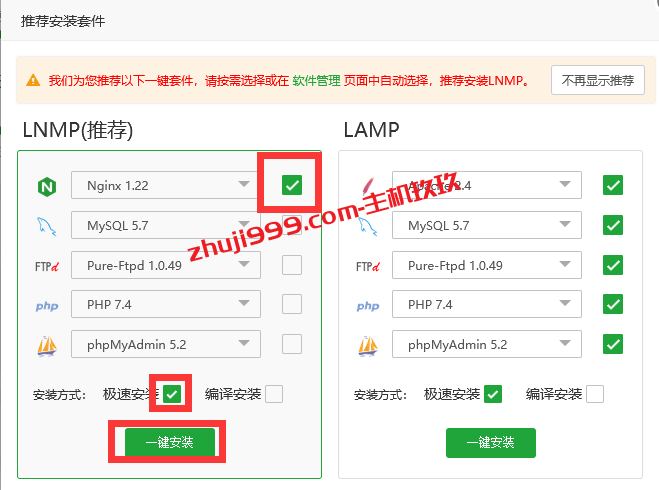
3、nginx环境安装完成后,创建一个网站,并绑定前自己解析到服务器的域名。
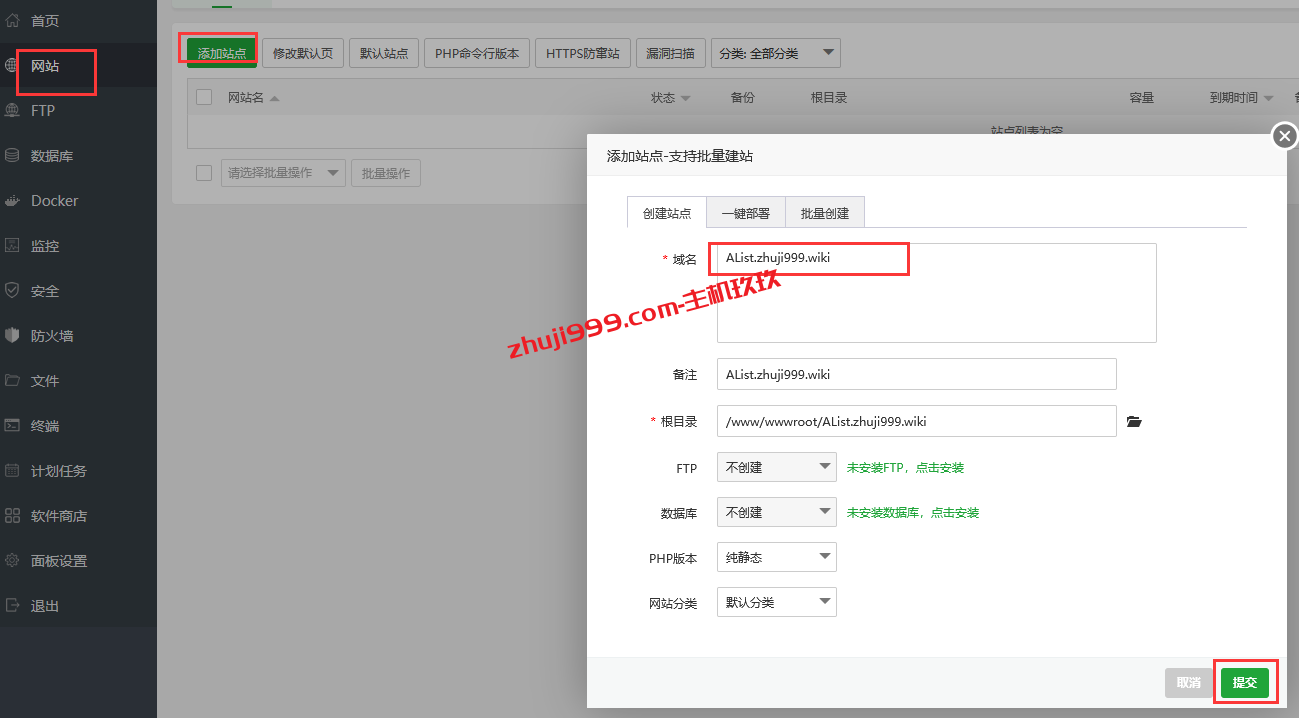
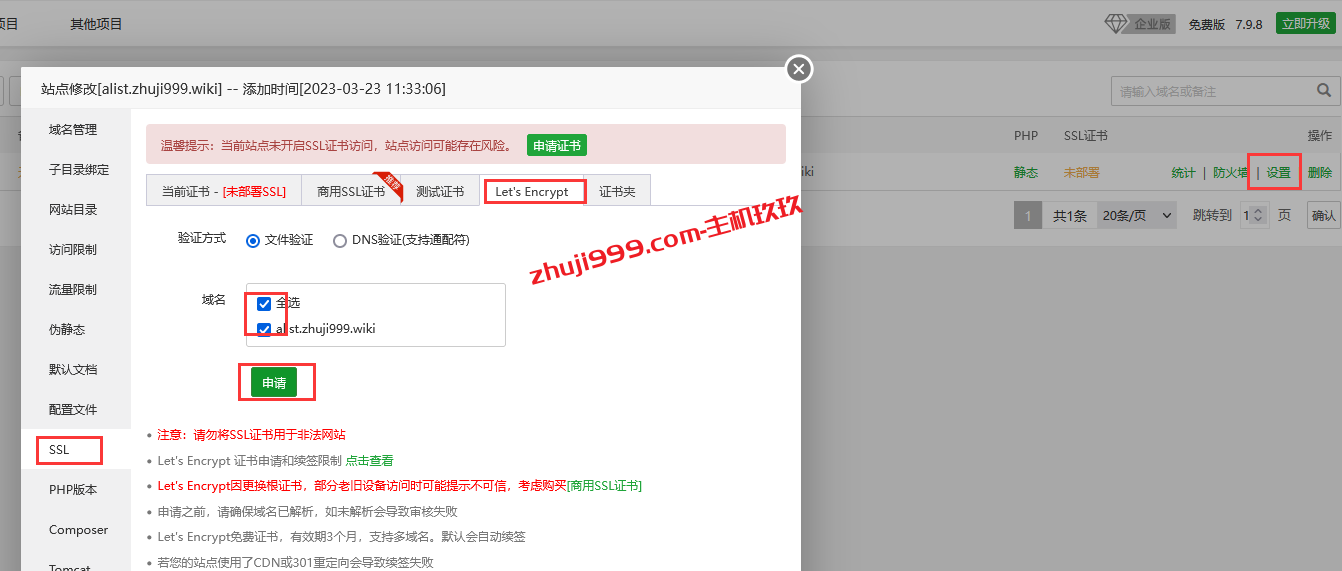
4、如果要开通HTTPS访问,那么先申请SSL证书并开启。因为设置反代后申请SSL证书会失败。
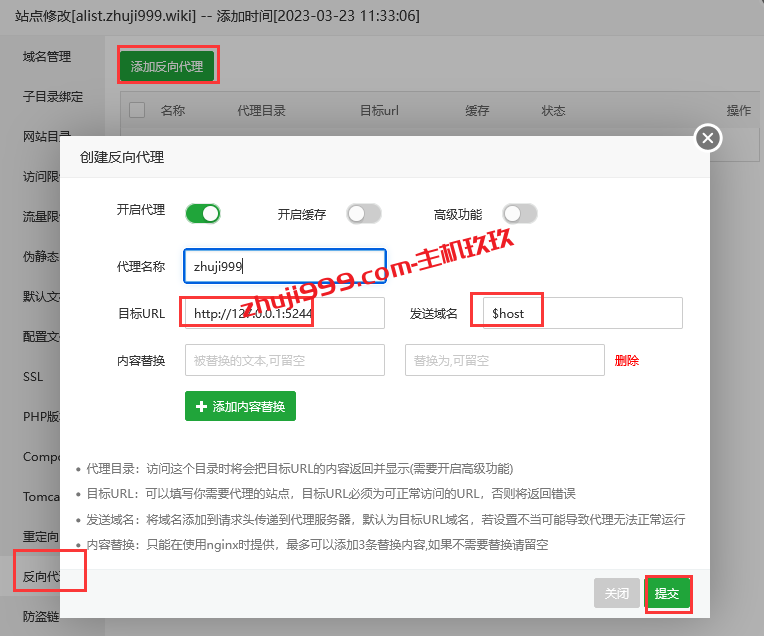
5、这一步是绑定域名的关键,我们需要设置一个反代,添加内容如下,目标URL为http://127.0.0.1:5244!设置都是一样的。这样访问绑定的域名就能正常访问自己安装的AList文件列表程序了。到这里用就成功绑定自己的域名了。
三、AList文件列表程序如何挂载主流国内外网盘
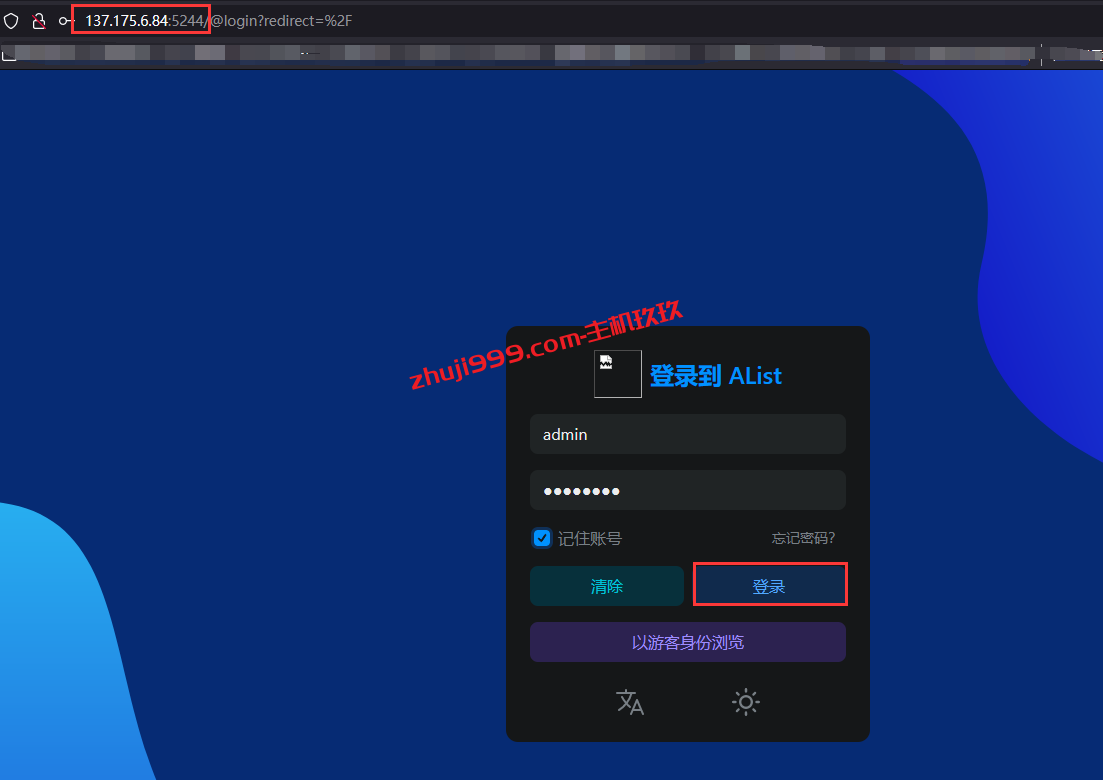
1、绑定好域名后,我们访问自己绑定的域名,通过安装AList文件列表程序成功后提供的账号密码登录控制台。下图还是用IP访问,绑定了域名的直接域名访问即可。
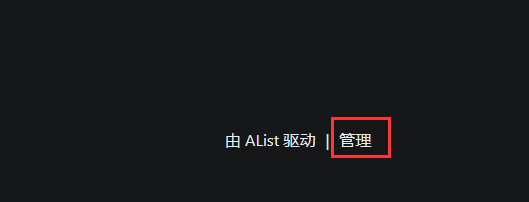
2、登录账号后点击底部的“管理”进入到管理页面。
3、其他的功能自己去探索,就不多说了,主要说下如何挂载主流的网盘到AList文件列表程序,并且直接通过AList文件列表程序来查看和下载。其实AList文件列表程序开发作者对于如何绑定网盘及其他存储都有非常详细的介绍,有需要的可直接去此地址查看学习!因此这里也没有必要再重复介绍了。
- AList文件列表程序绑定网盘详细教程:点击直达(官方全面详细教程,建议必看)