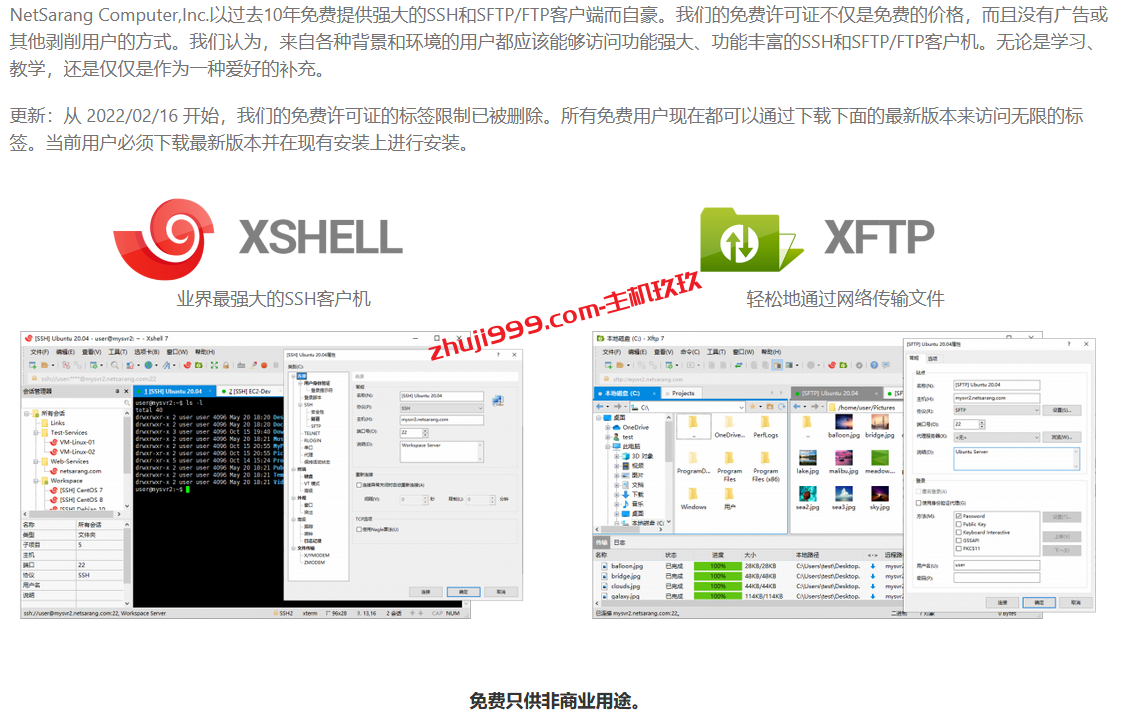
Xshell是一款功能强大的SSH和SFTP/FTP客户端,Xshell本身是一款收费软件,但是Xshell针对个人家庭和学校用户提供免费版可以使用,并且Xshell和Xftp两款软件均提供免费版可以使用!其实日常我们玩转Linux系统服务器使用Xshell家庭/学校免费版已经足够使用了!这里就简单介绍最新的Xshell家庭/学校免费版下载教程和使用Xshell通过SSH方式连接Linux系统服务器的入门教程。
一、Xshell和Xftp家庭/学校免费版下载教程
1、下面是Xshell和Xftp家庭/学校免费版下载的最新地址,有中文页面,因此想使用Xshell和Xftp免费版并不是难事。
- Xshell和Xftp家庭/学校免费版下载地址:点击直达(推荐)
下面是两个网盘备份下载地址,备份了备份了Xftp-7.0.0119p、Xshell-7.0.0122p两个版本!建议使用上面的官方地址下载最新版本。
2、进入到Xshell和Xftp家庭/学校免费版下载页面后,找到如下图位置,输入自己的姓名、邮箱即可获取到下载链接。

3、然后到自己的邮箱即可查看到下载链接了。如下图访问自己的下载连即可实现下载。下载后安装程序就不用多说了,直接安装好即可。

二、如何使用Xshell通过SSH方式连接Linux系统服务器
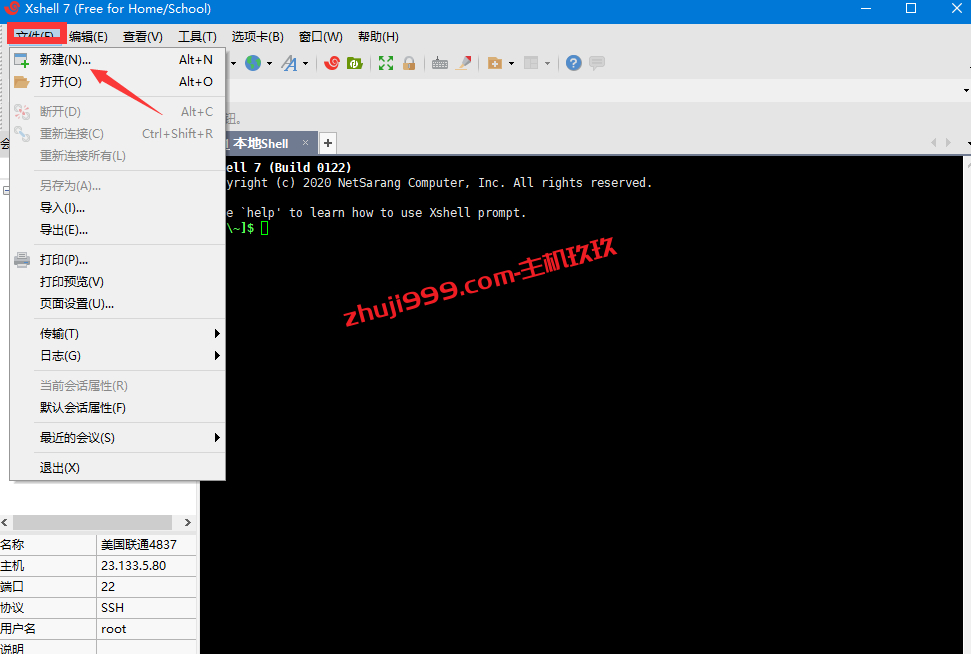
1、安装上面的流程下载并安装好Xshell工具后,打开Xshell。点击“文件”、选择“新建”。
2、如下图输入自己服务器的IP地址和SSH端口,端口一般默认是22,也有些不是,不是的到自己服务器商家去查看,一般在服务器控制面板可以查看到。
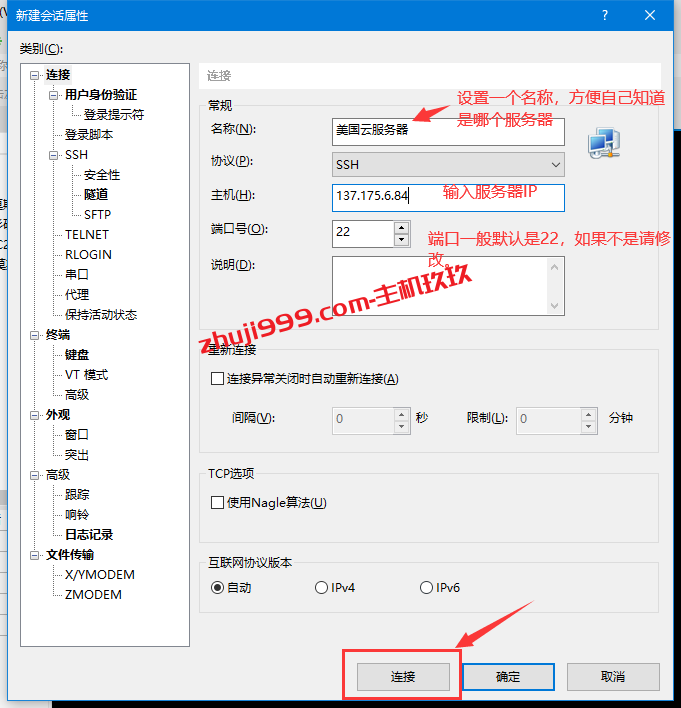
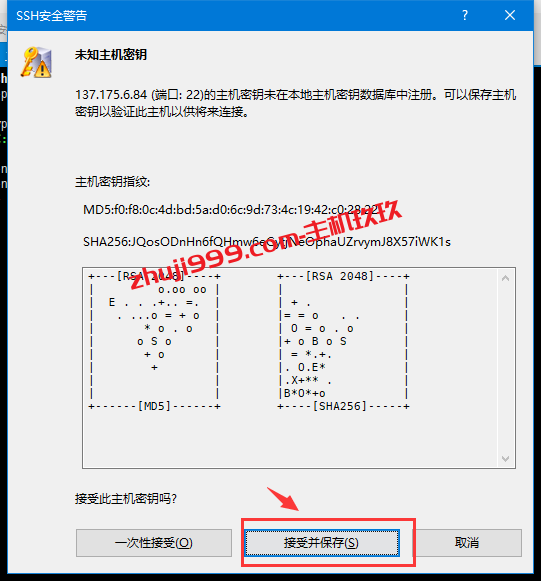
3、首次使用Xshell工具连接服务器,基本都会弹出下面窗口。选择接受保存。
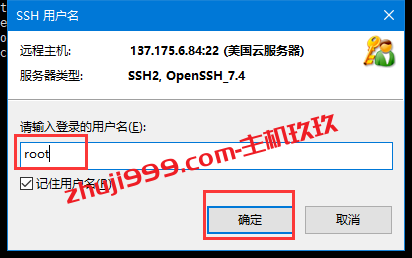
4、接下来输入登录用户名,Linux服务器一般默认SSH用户名为“root”,如果不是请到服务器商家查看。
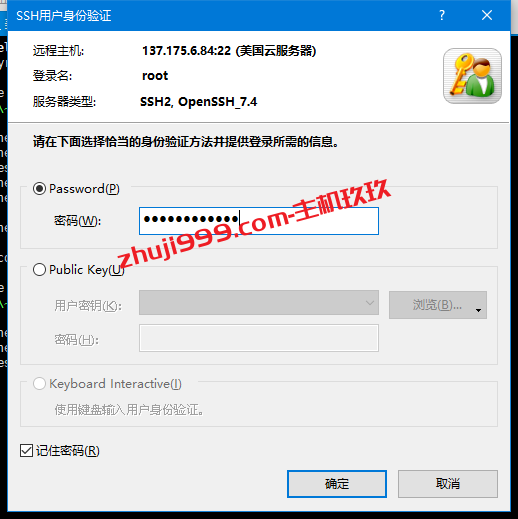
5、最后输入root密码即可完成服务器的远程连接操作了。
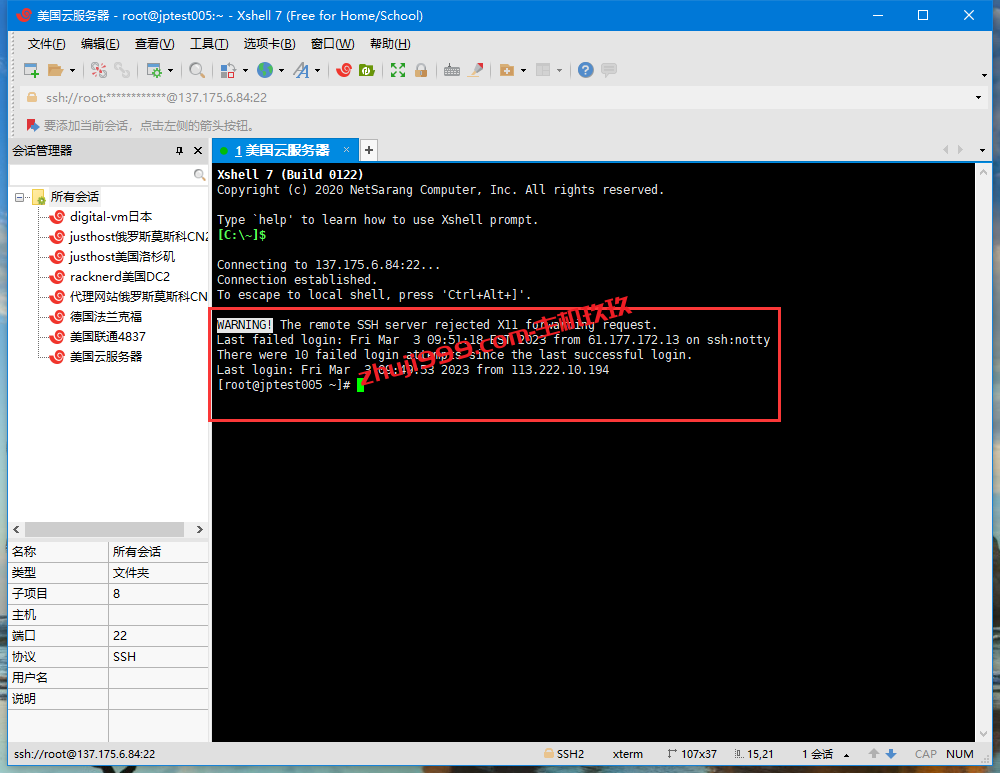
6、使用Xshell通过SSH方式连接Linux系统服务器后如下图表示正确连接成功。
SSH连接工具除了本文当中介绍的Xshell外,堡塔SSH工具使用起来也是非常方便的,另外还有一款让人耳目一新的SSH连接工具WindTerm也是较为不错的。有兴趣的可以查看下面文章: