高品质美国CN2VPS是来自美国的VPS销售商,因价格实惠性价比高深受国内用户喜欢。虽然高品质美国CN2官网是英文的,但是我们可以使用谷歌浏览器的同步翻译来解决语言不通问题。高品质美国CN2VPS使用的是KiwiVM管理面板面,简洁易操作,可以说是零难度;唯一要注意的是KiwiVM管理面板面不能设置自定义ROOT密码,需自己通过命令设置。
如果你小购买高品质美国CN2VPS,请查看下面教程:
【高品质美国CN2*】支付宝126元/年购1核1G内存20G固态硬盘VPS
一、购买高品质美国CN2VPS后,如何进入VPS管理页面:
1、成功购买VPS后,点击“Services”中的“My Services”进入到已经购买的VPS列表。
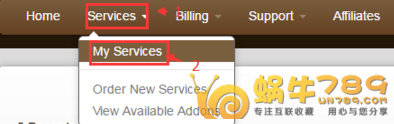
2、在你将要管理的VPS后面点击“KiwiWM Control Panel”进入到KiwiWM管理面板。

二、高品质美国CN2VPS KiwiVM面板使用教程:
1、控制面版基本概况介绍。在控制面板可以进行系统重装,root密码修改,VPS关机重启等操作。还可以查看VPS外网IP及SSH端口等。
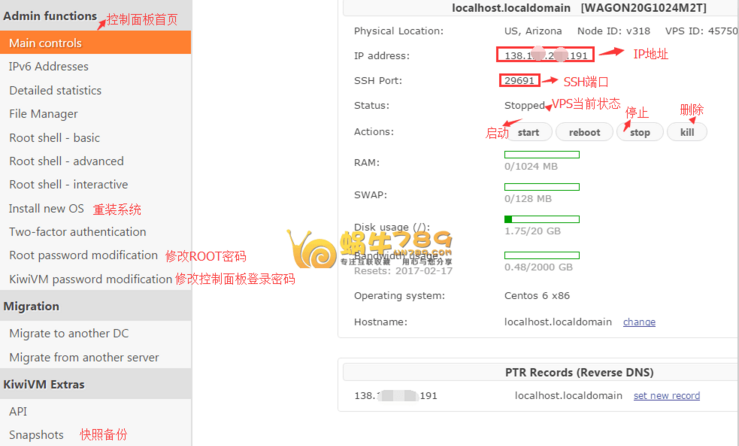
2、如何为高品质美国CN2VPS重装系统。手重装系统之前先点击“stop”停止VPS运行。
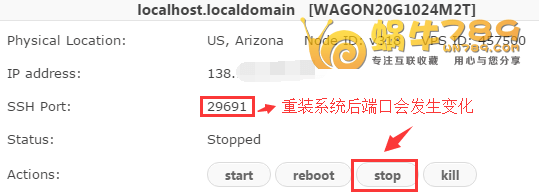
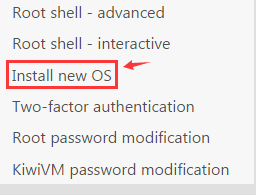
然后在点击左侧“Install new OS”进入到系统重装页面。
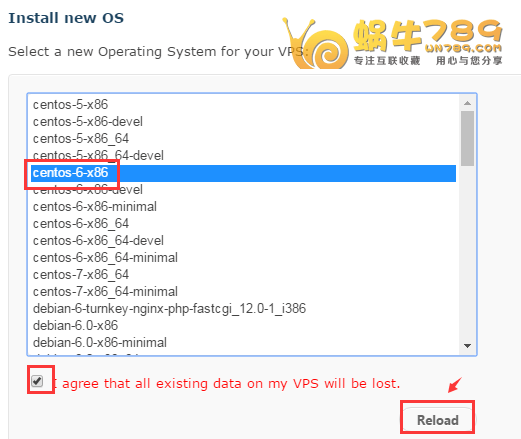
最后选择你要安装的系统版本,点击“Reload”进行安装。
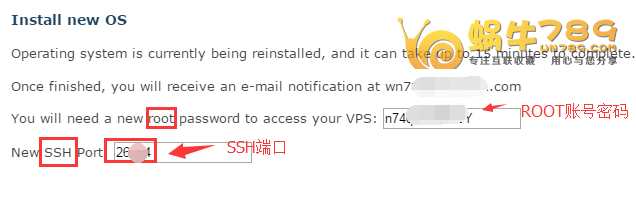
 进入系统安装状态,安装成功后你的邮箱会收到安装成功提示,一般3-5分钟就完成了。系统重装ROOT密码和SSH端口会发生变化,请记录好。
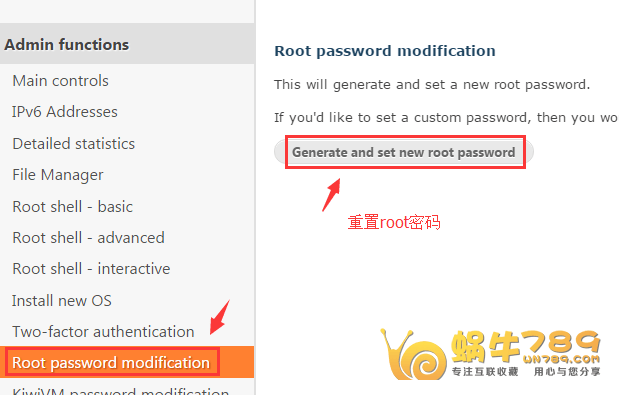
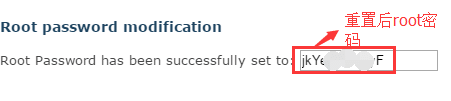
3、高品质美国CN2VPS如何修改root密码。高品质美国CN2VPS在KiwiWM控制面板只能进行ROOT密码重置,密码是随机的。当我们忘记root密码了可以按下面操作重置密码重新获取。
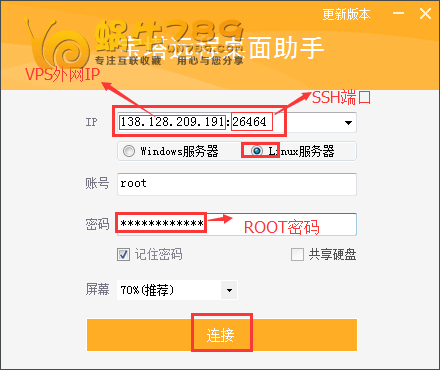
4、高品质美国CN2VPS如何自定义root密码。由于root密码都是随机的,不方便记忆,不利于我们管理,但是我们可以使用Linux系统管理命令来修改自定义root密码。首先使用远程桌面助手连接你的VPS。
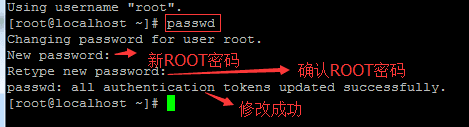
然后输入“passwd”命令修改自定义密码。密码输入是不显示的,请勿输入错误。
5、高品质美国CN2多机房VPS如何切换机房?在控制面板点击“Migrate to another DC”进入机房选择页面。选择你要更改的机房,点击“Confirm on next step”进入下一步。
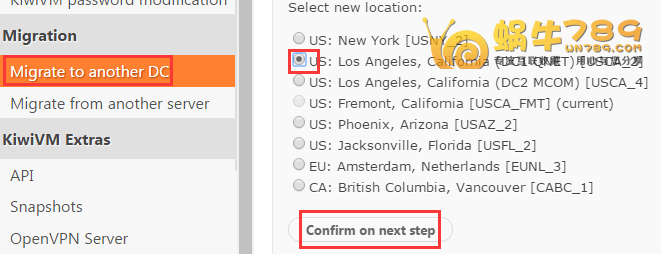
点击“Confirm on next step”进入了到了机房切换确认页面,机房切换好后IP会发送变化,而且服务文件会自动传输到需要更换的VPS。