主机、服务器测评
服务器促销信息及建站资源分享

【美国GoDaddy】如何使用优惠码、支付宝或PayPal对产品续费

【美国Godaddy】基本介绍:

GoDaddy是美国著名的域名注册商,zhuji999.com最先也是在GoDaddy注册的,后因稳定原因转移到国内万网。GoDaddy一般新注册一年的域名比较实惠,但是续费相对是比较高的价格。

【美国GoDaddy】官网地址:

点击进入官网地址

【美国GoDaddy】产品续费教程:

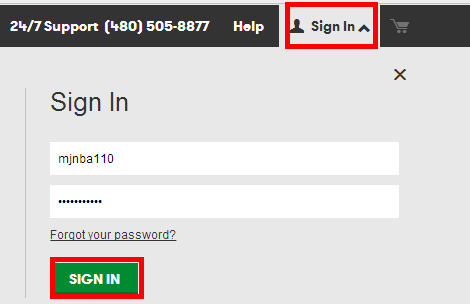
1、首先我们打开官网,点击上面红框位置的“Sign In”位置,然后自己的账号密码。输入账号密码后再点击“SIGN IN”按钮登录账号。

【美国GoDaddy】如何使用优惠码、支付宝或PayPal对产品续费插图

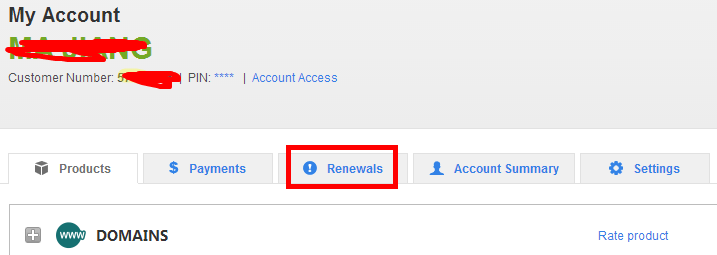
2、登录账号后点击“Renewals”进入到续费页面。

【美国GoDaddy】如何使用优惠码、支付宝或PayPal对产品续费插图1

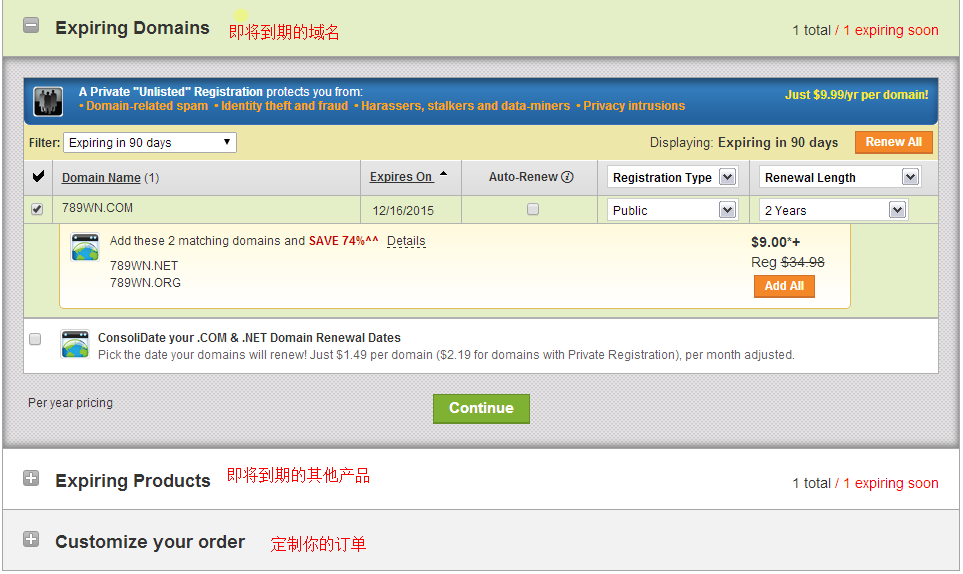
3、续费页面如下,我们可以根据自己需要选择产品续费。

【美国GoDaddy】如何使用优惠码、支付宝或PayPal对产品续费插图2

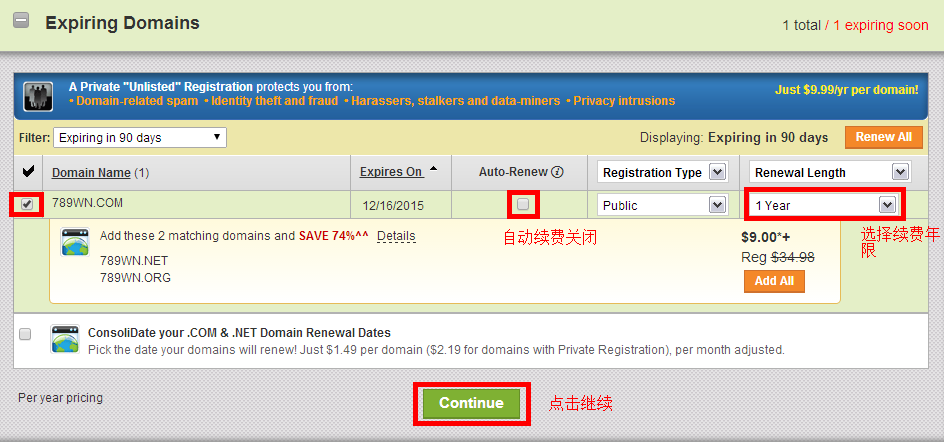
4、站长这里以续费域名为例,首先需要勾选续费的域名,然后选择续费年限,再点击“Continue”继续。

【美国GoDaddy】如何使用优惠码、支付宝或PayPal对产品续费插图3

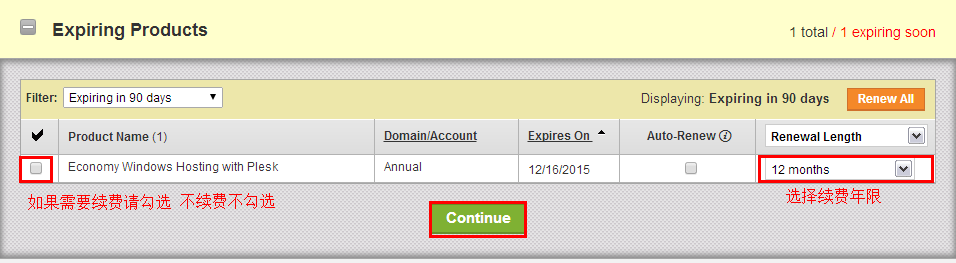
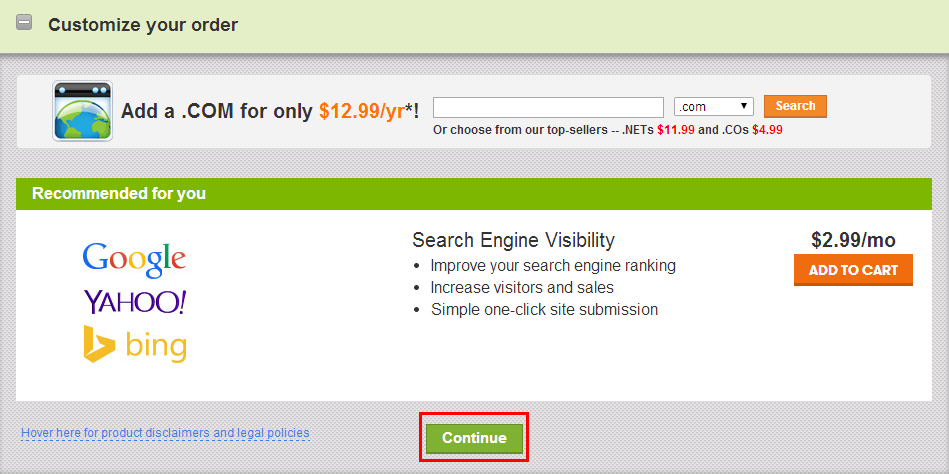
点击“Continue”后,会提示你是否续费其他产品,如果你需要请按照域名续费操作勾选相关内容,如果不需要续费其他产品,请直接点击“Continue”继续。

【美国GoDaddy】如何使用优惠码、支付宝或PayPal对产品续费插图4

定制订单,如果不需要相关产品,直接点击“Continue”继续

【美国GoDaddy】如何使用优惠码、支付宝或PayPal对产品续费插图5

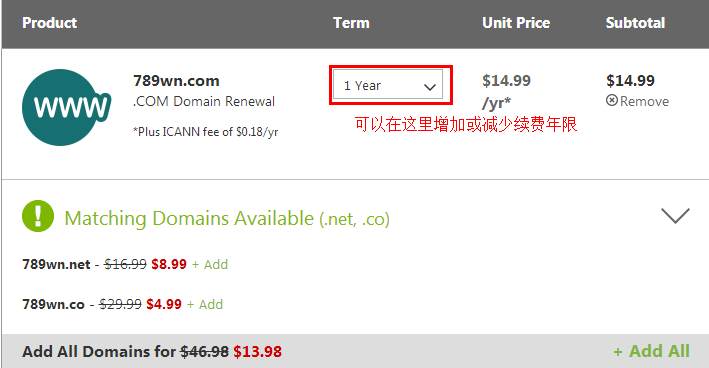
5、选择完续费产品后,进入到购物车.我们可以继续选择续费年限。

【美国GoDaddy】如何使用优惠码、支付宝或PayPal对产品续费插图6

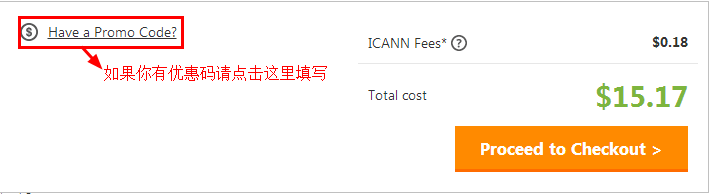
6、优惠码的使用。如果你有优惠码,你可以在进入购物车页面后往下拉,看到如下图位置,我们可以点击“Have a Promo Code?”添加优惠码。

【美国GoDaddy】如何使用优惠码、支付宝或PayPal对产品续费插图7

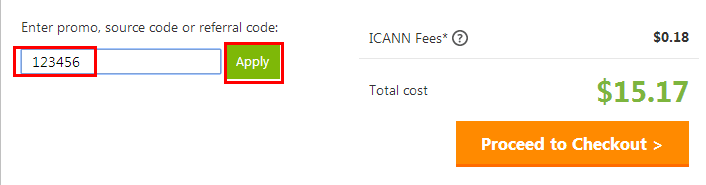
填写优惠码后,点击“Appiy”使用优惠码,如果是有效优惠码,总价会减少。

【美国GoDaddy】如何使用优惠码、支付宝或PayPal对产品续费插图8

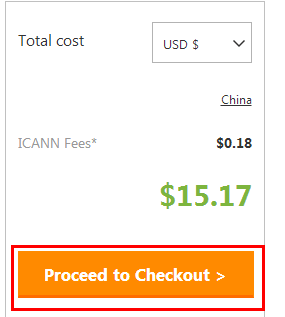
7、确认续费年限或使用好优惠码后,我们点击页面右侧的“Proceed to Checkout”进入到结账页面

【美国GoDaddy】如何使用优惠码、支付宝或PayPal对产品续费插图9

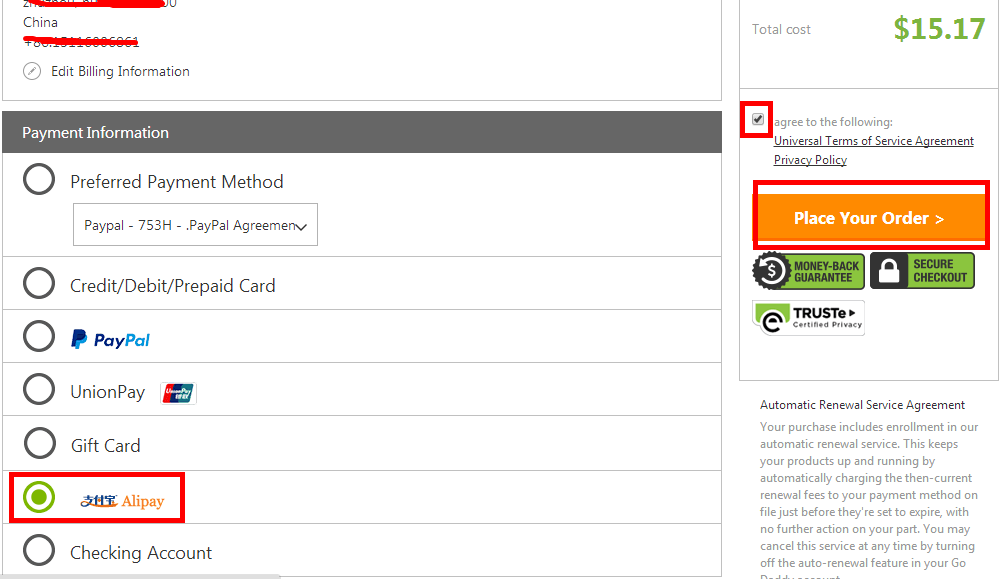
8、选择付款方式及勾选接受服务条款,然后点击“Place your Order”。关于付款方式,你可以根据自己需要选择,如果你有PayPal,也可选择PayPal付款。

【美国GoDaddy】如何使用优惠码、支付宝或PayPal对产品续费插图10

9、点击“Place your Order”后会进入到付款页面。关于如何付款,支付宝和PayPal都很简单,不需要继续做教程了。
赞(0)
聲明:
1、本博客不從事任何主機及服務器租賃業務,不參與任何交易,也絕非中介。博客內容僅記錄博主個人感興趣的服務器測評結果及一些服務器相關的優惠活動,信息均摘自網絡或來自服務商主動提供;所以對本博客提及的內容不作直接、間接、法定、約定的保證,博客內容也不具備任何參考價值及引導作用,訪問者需自行甄別。

2、訪問本博客請務必遵守有關互聯網的相關法律、規定與規則;不能利用本博客所提及的內容從事任何違法、違規操作;否則造成的一切後果由訪問者自行承擔。

3、未成年人及不能獨立承擔法律責任的個人及群體請勿訪問本博客。

4、一旦您訪問本博客,即表示您已經知曉並接受了以上聲明通告。

文章名稱:《【美国GoDaddy】如何使用优惠码、支付宝或PayPal对产品续费》
文章鏈接:https://www.zhuji999.com/237.html