主机、服务器测评
服务器促销信息及建站资源分享

WP Super Cache插件详细设置教程 为WordPress开启全站预缓存

WP Super Cache是站长一直使用的缓存插件,从2012年使用WordPress建站以来就一直使用此款插件,主机玖玖在如何使用WP Super Cache缓存插件为WordPress站点加速也介绍过如何设置此款缓存插件。但是都是最基本的,没有真正说到如何开启全站预缓存,网上很多关于WP Super Cache插件的使用教程,都不是很完整。在此文章中站长为大家分享以下自己使用的设置。

关于插件的最佳设置方案请查看此文章:WordPress静态缓存插件WP Super Cache最佳优化设置方案

1、首先安装WP Super Cache缓存插件,WordPress官方下载最新版:https://wordpress.org/plugins/wp-super-cache/。也可以直接按下面操作在WordPress后台,点击“插件”,然后再点“安装插件”,再搜索“WP Super Cache”,选择“现在安装”。
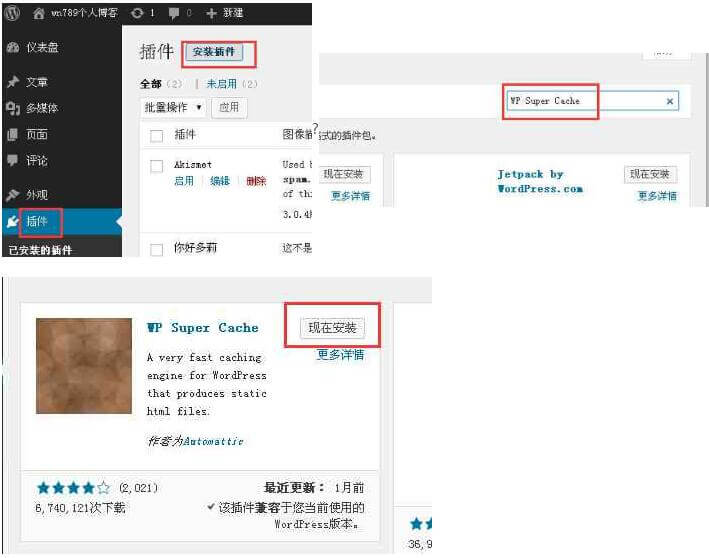
WP Super Cache插件详细设置教程 为WordPress开启全站预缓存插图

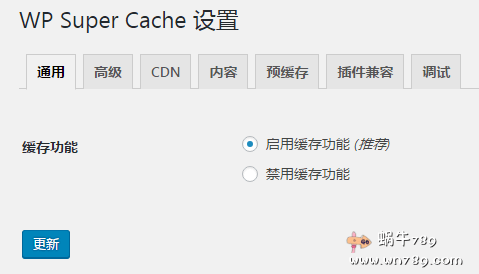
2、安装完成后,我们首先要启用插件。这个很简单,没有任何可以多说的。

WP Super Cache插件详细设置教程 为WordPress开启全站预缓存插图1

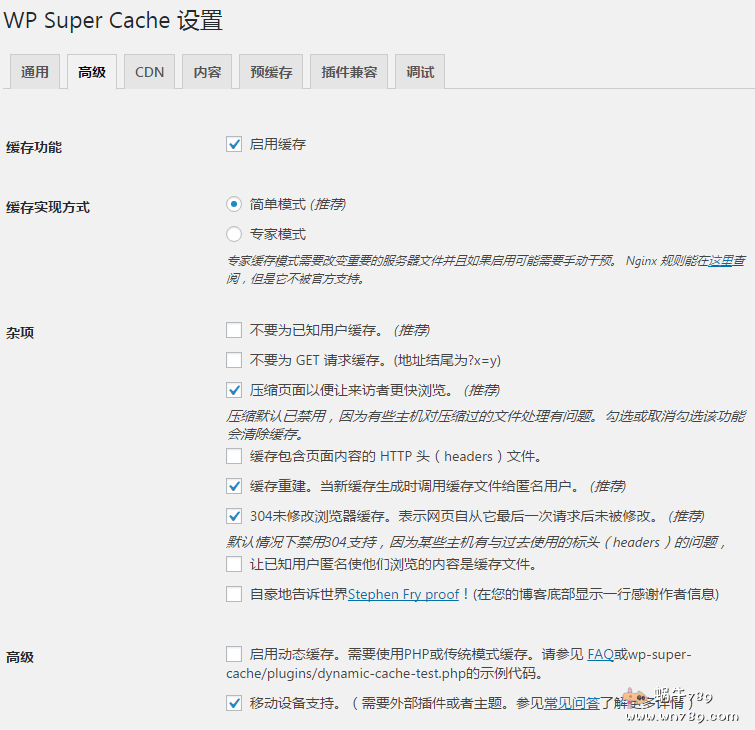
3、高级设置就很重要了。请大家按站长的设置进行操作。

WP Super Cache插件详细设置教程 为WordPress开启全站预缓存插图2

请注意下图中的三个钩,一定要勾选。

2018.5.19更新:如果开启了全站预缓存,下面三个钩当中“当有新文章或页面的发布或更新时清除之前的缓存文件。”此项不要勾选。因为勾选此项后一旦更新缓存就会清理之前的所有缓存文件。
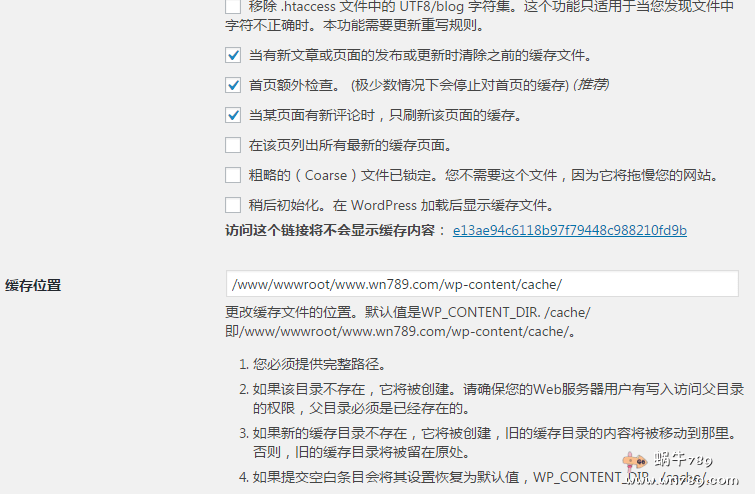
WP Super Cache插件详细设置教程 为WordPress开启全站预缓存插图3

到期时间和垃圾回收器时间设置如下图,缓存超时时间为零,因为我们要设置全站预缓存,根本不存在超时。
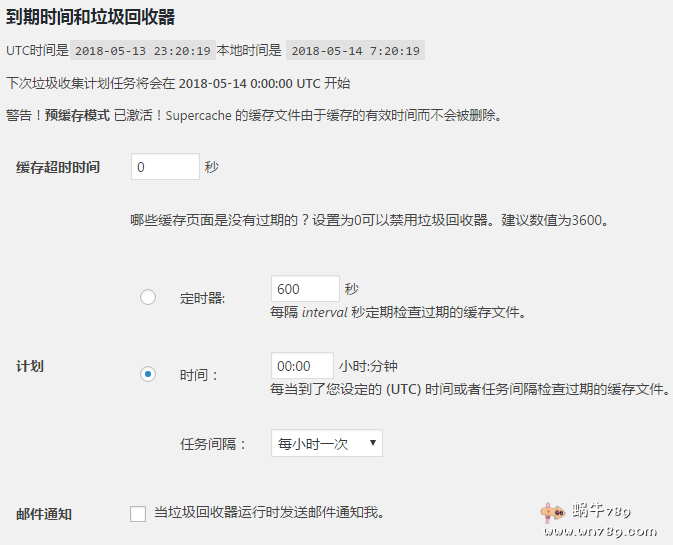
WP Super Cache插件详细设置教程 为WordPress开启全站预缓存插图4

4、开启全站预缓存。一定记得时间选择为0,首次安装插件后按如下图设置点击“立即预加载缓存”。如果是虚拟主机,站长个人不太建议使用此功能。
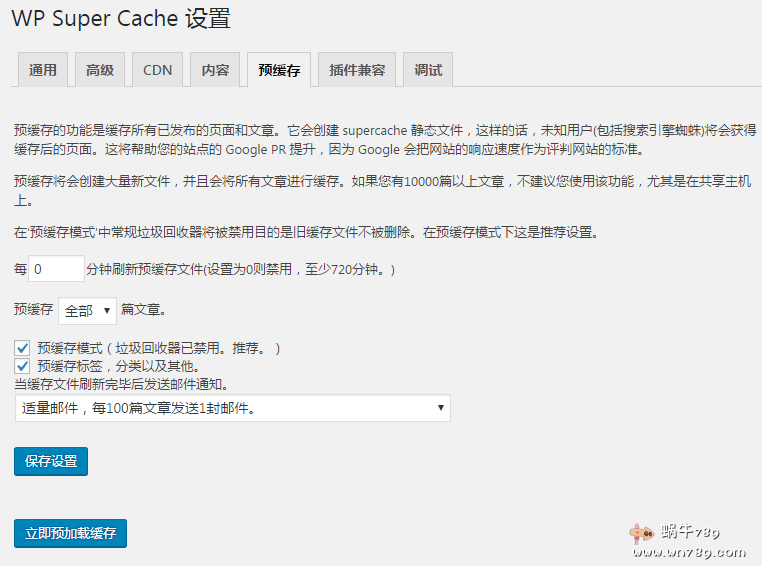
WP Super Cache插件详细设置教程 为WordPress开启全站预缓存插图5

赞(3)
# 声明:
1、本博客不从事任何主机及服务器租赁业务,不参与任何交易,也绝非中介。博客内容仅记录博主个人感兴趣的服务器测评结果及一些服务器相关优惠活动,信息均摘自网络或来自服务商主动提供;因此对本博客提及的内容不作直接、间接、法定、约定的保证,博客内容也不具备任何参考价值及引导作用,访问者需自行甄别。
2、访问本博客请务必遵守互联网相关法律、法规与规则;不得利用本博客所提及内容从事任何违法、违规操作;否则造成的一切后果由访问者自行承担。
3、未成年人及不能独立承担法律责任的个人及群体请勿访问本博客。
4、一旦您访问本博客,即表示您已经知晓并接受以上声明条款。

文章名稱:《WP Super Cache插件详细设置教程 为WordPress开启全站预缓存》
文章鏈接:https://www.zhuji999.com/19231.html