在写Linode VPS如何安装自定义Windows系统教程时,发现Linode正在开发一个新的控制面板,相信在不久的将来就会上线。站长体验了一番感觉Linode新版VPS管理面板和Vultr的VPS现有控制面板差不多,不管是系统选择、配置选择都更为直观,但是还是很简陋!!!
2019年3月23日更新:Linode官网改版后账号注册及VPS创建教程Linode启用新管理面板/Linode新管理面板账号注册及VPS创建教程/Linode新用户注册送10美元。

如果你还没有Linode账号,可以查看下面文章:
新版管理面板体验
提示:官网是英文页面的,如果不懂英文,建议使用谷歌浏览器能同步翻译页面。点击下载【谷歌浏览器最新绿色便携版】
1、进入新版管理面板后,点击“Add a Linode”创建一个VPS。

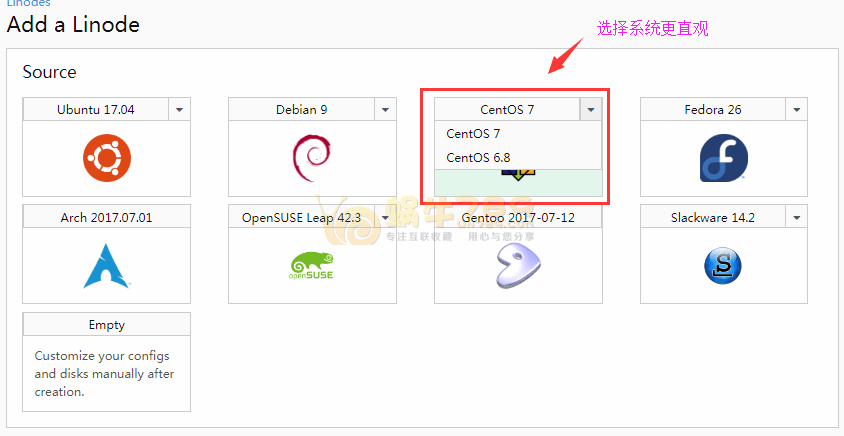
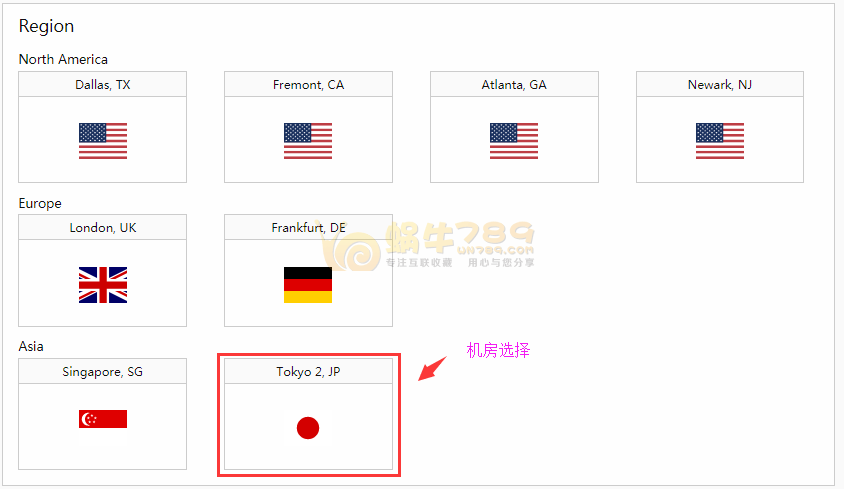
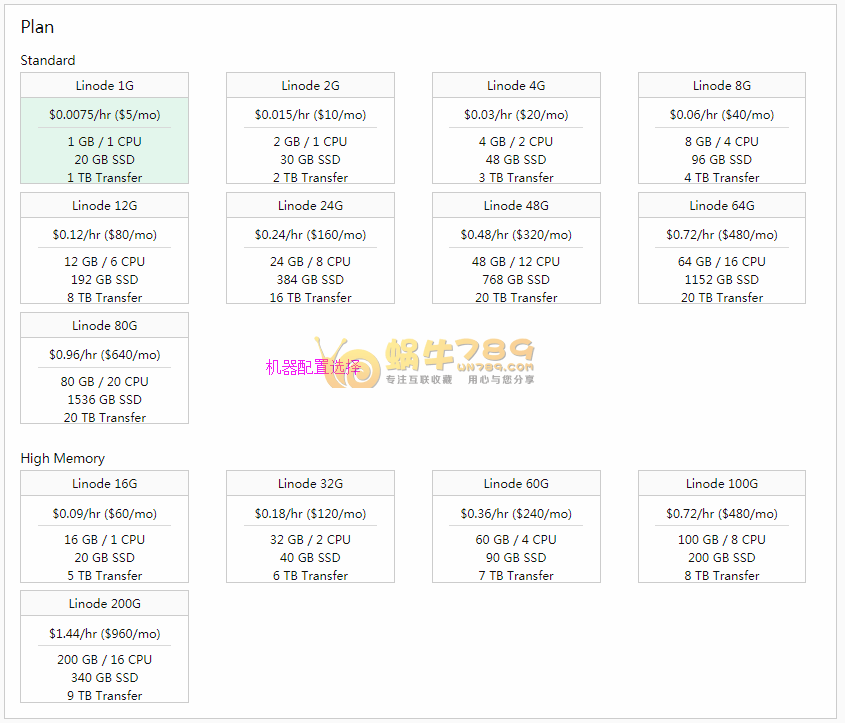
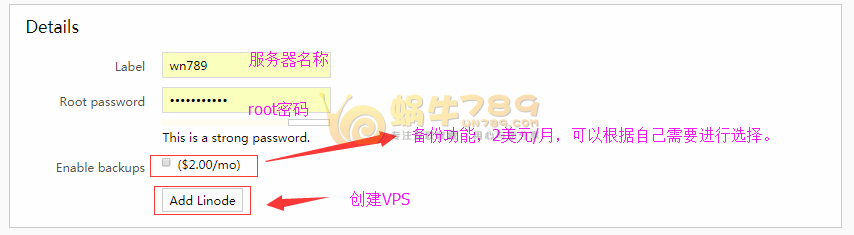
2、下面是VPS创建面板,可以很直观的进行系统、机房、配置等选择,是不是感觉和Vultr的VPS现有控制面板差不多(目前国外很多VPS都是这种模式)。说实话还是很简陋,很丑,不过只要VPS好用就行。
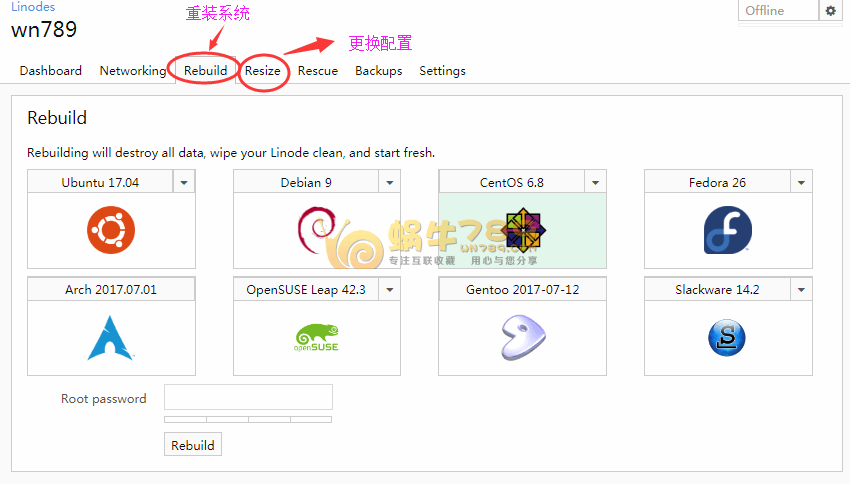
 3、成功创建VPS后管理页面,可以进行系统充值、配置更换等操作。