【cPanel】基本介绍:
cPanel控制面板是国外最长见空间管理系统,不管是收费的还是免费空间大多使用的是此面板。对于大多数网友来说cPanel面板一定不陌生,很多朋友都知道如何使用。站长之所以还做这个教程是为了帮助才接触建站的网友;还有主机玖玖免费资源网推荐的国外免费空间当中很多是使用此控制面板管理的,希望能给不会使用的朋友带来帮助。
其他相关使用教程:
【runhosting分销空间】主机管理控制面板使用教程
【cPanel】控制面板使用教程:
1、登陆cPanel,并更改语言。
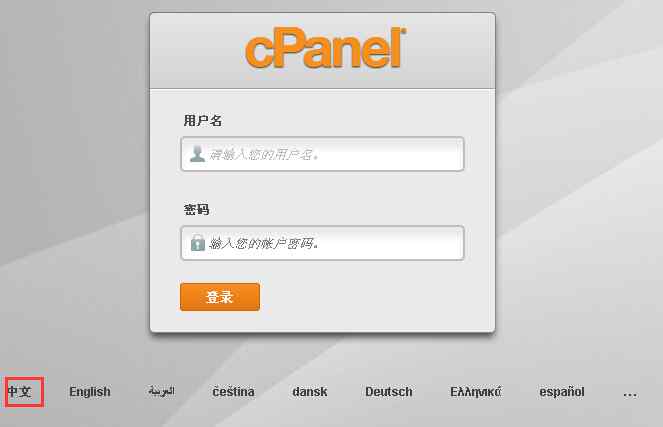
虚拟空间开通后,都会得到一个CP后台登录地址、请自行在邮箱查看,打开如下图,我们首先在账号登陆下面选择“中文”,很多控制面板只支持在登陆页面更改语言,登陆之后无法修改。
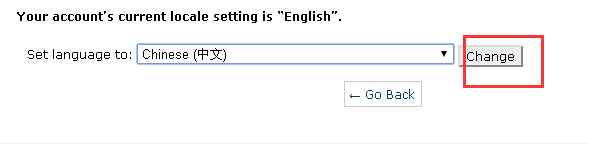
如果在登陆页面没有更改语言,有些控制面板是支持在登陆后更改的,一般点击“Change Language”更改语言。请选择中文即可。
2、文件管理(WEB在线文件管理):
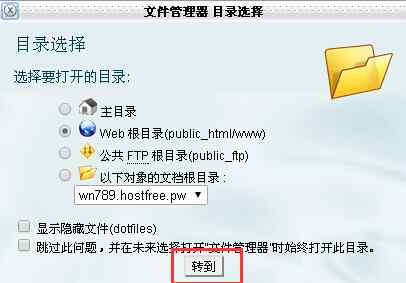
点击“文件管理器”进入到在线文件管理。
?
3、域名绑定与解析
首先点击“域名停放”,也有些是点击“插件域”或“域名绑定”
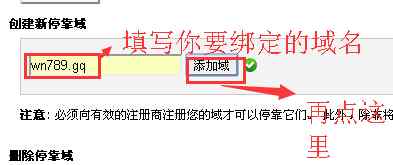
然后添加你要绑定的域名
显示如下表示添加成功
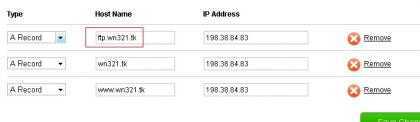
再到你的域名控制面板添加你的解析记录,一般做2个A记录就可以了。一个带www,一个不带。若果你不会解析域名,请看下面教程:【DNSPod】国内支持未稳定域名的免费DNS解析使用教程?和【Freenom.com】.cf、.ga、.gq、.ml、.tk免费顶级域名完整申请及解析教程
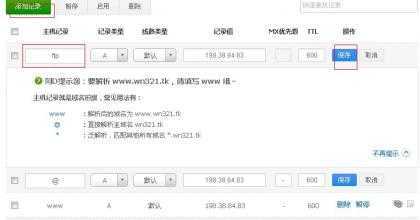
如果你使用的是第三方DNS服务器解析了你的域名,如【DNSPod】解析:就直接登录【DNSPod】,然后在需要解析的域名处添加2个A记录就可以了。和上面差不多。
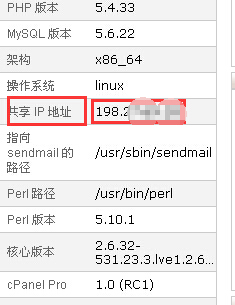
如果有些朋友不知道自己主机的IP怎么办?一般在控制面板右侧有显示:
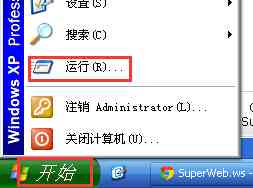
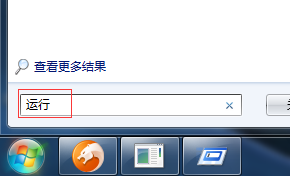
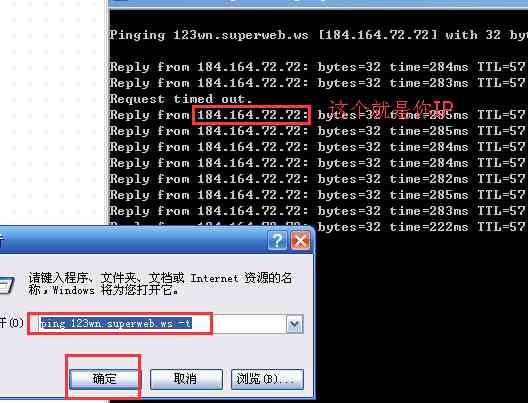
如果侧面没有IP,那我们可以ping一下免费送的二级域名就可以查看到IP。在电脑左下角点:“开始”选择“运行”
XP系统直接可以找到“运行”选项,直接点击打开即可。WIN7系统没有运行选项,我们直接搜索“运行”再按回车就会弹出。
在“运行”窗口对话框内数日“ping 你的二级域名 -t”如图,我输入的是 ping 123wn.superweb.ws -t,然后我们就看到弹出一个窗口,红框位置就是你主机IP了。
然后再到域名解析商处填写A记录即可。这里一DNSPod为例。4、数据库创建
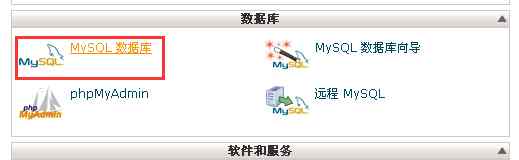
点击进入数据库创建页面
先添加一个数据库
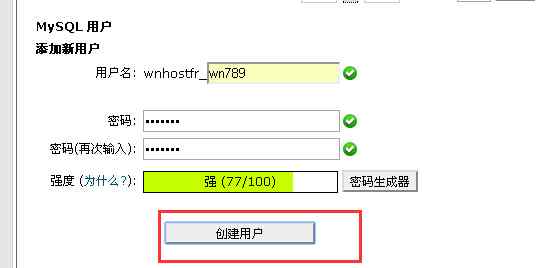
再创建数据库用户
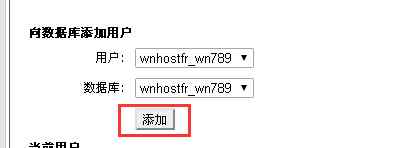
再把数据库用户和数据库关联起来,就完成了
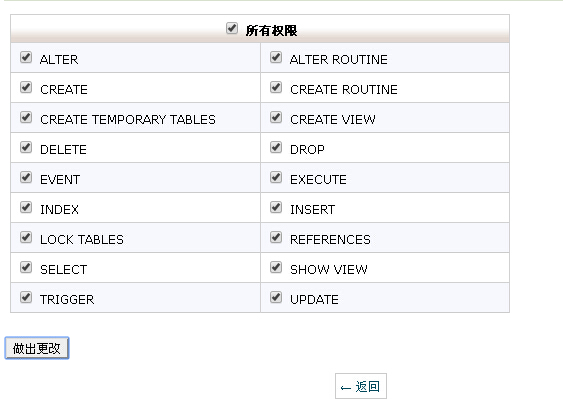
点击添加后,我们勾选所有权限。
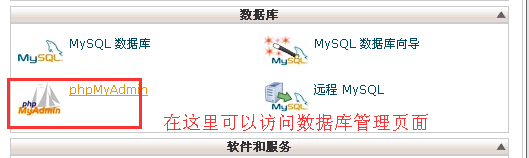
访问数据库管理页面:
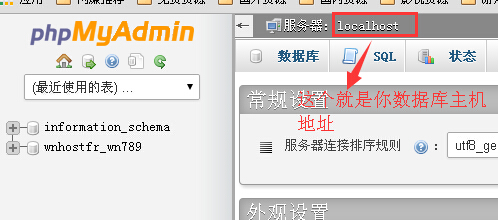
有些朋友会说我数据库地址是什么呀,很简单,我们点击上图数据库管理按钮,进入到数据库管理页面
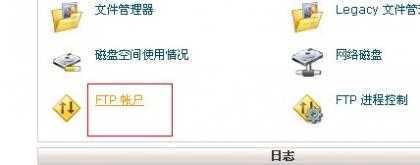
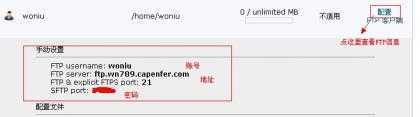
5、FTP信息查看及FTP站点文件管理:
FTP上传,不会使用的朋友请查看下面的教程:【FlashFXP】站点管理工具FTP使用教程