关于建设自己个人网站,建设自己个人博客,建议使用的还是WordPress,WordPress作为开源博客程序目前是全球使用量最大的一个博客搭建程序了,WordPress使用起来非常方便有超多漂亮好用的主题,同时也有非常多功能强大的插件,使用WordPress建站基本在运维方面不要话过多的时间去学习,一般都是可以用插件、主题来解决即可!这里对于入门WordPress的用好做一个介绍,关于WordPress最新版本下载及如何在云服务器来安装WordPress搭建自己网站和博客的教程。
一、云服务器如何配置建站环境
这里我们可以考虑使用宝塔Linux面板来为自己的Linux系统云服务器配置能满足WordPress需求的建站环境!WordPress推荐服务器运行实在PHP 7.4或更高版本、数据库软件可采用MySQL 5.7或更高版本,Apache或Nginx作为运行WordPress的HTTP服务器软件。因此宝塔Linux面板是完全可以满足的!使用宝塔Linux面板的好处是宝塔Linux面板目前相对比较成熟,并且对于各种Linux发行版系统支持较为友好,关于宝塔Linux面板如何使用可以查看下面文章,里面包含了宝塔Linux面板免费版安装使用教程!
二、WordPress中文最新版下载
下面是WordPress中文官方最新版下载地址,可以通过下面链接下载WordPress最新版本。
三、WordPress在云服务器安装部署教程
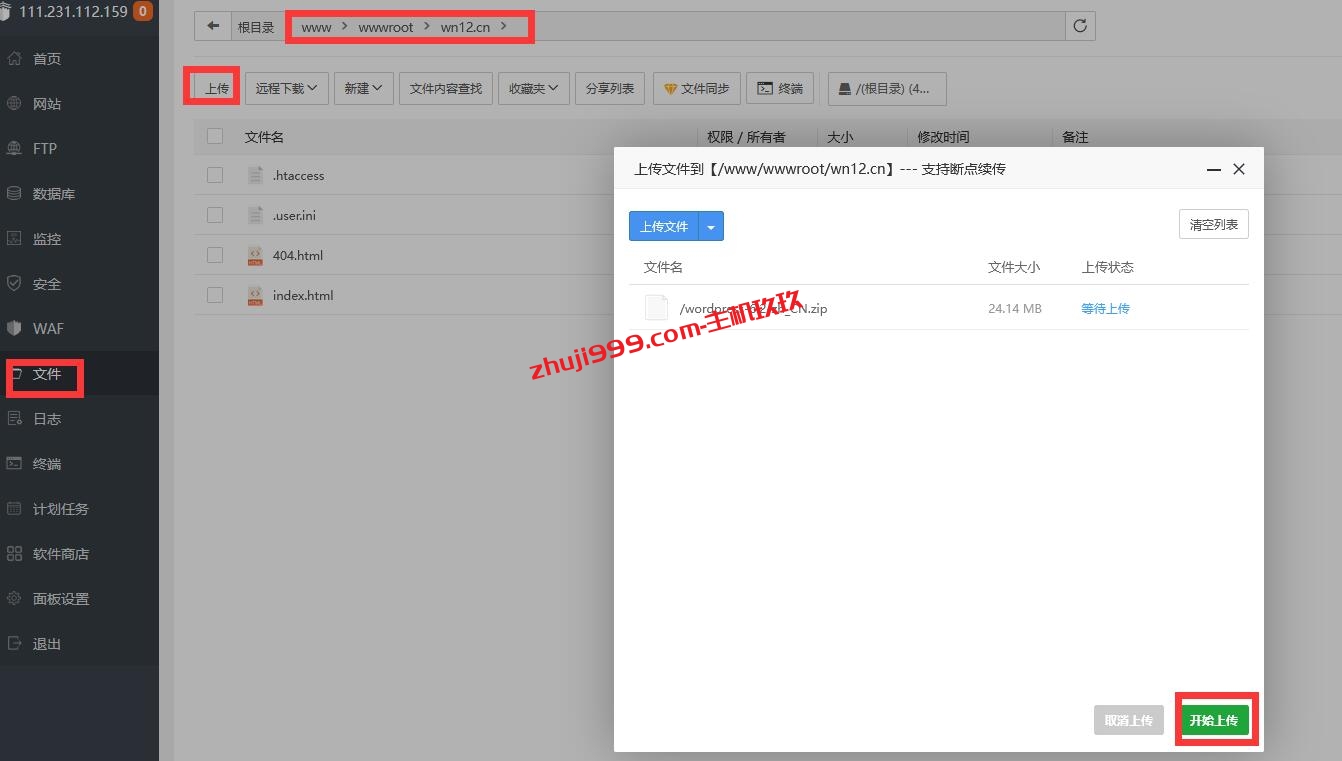
1、下载好最新版WordPress后通过宝塔Linux面板在线管理文件上传WordPress程序到网站的根目录。如下图。
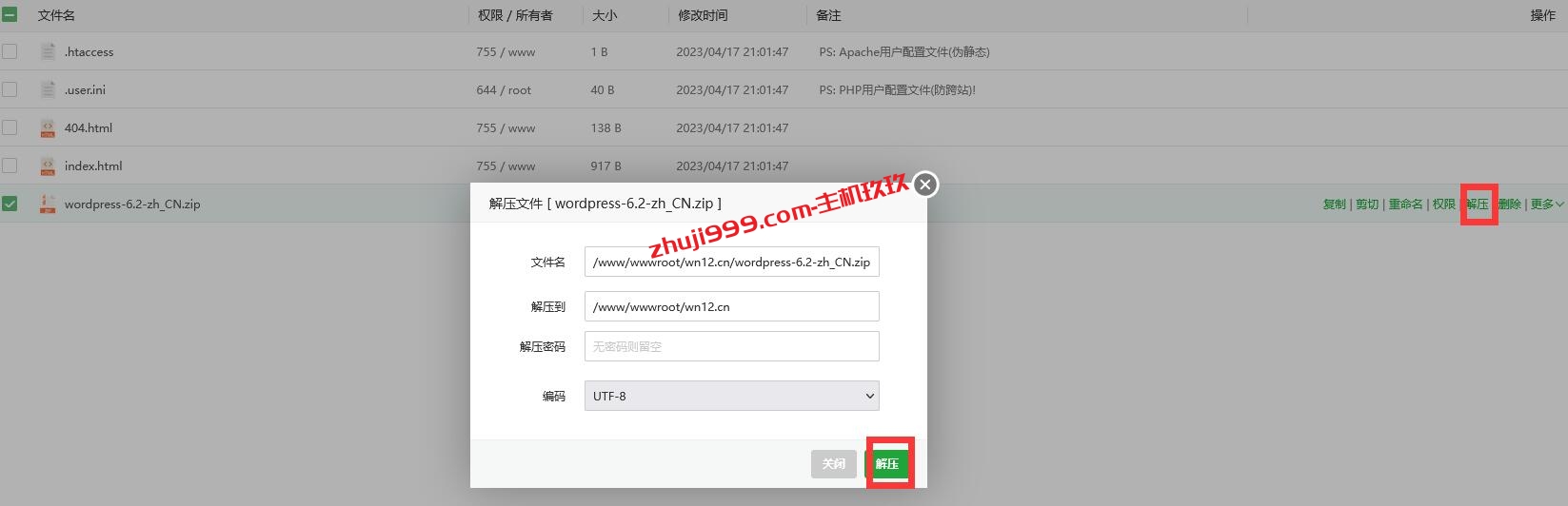
2、上传后解压WordPress程序,解压后获得一个WordPress文件夹,从WordPress文件夹内将所有文件剪切到网站的根目录,然后删除WordPress文件夹。
3、然后访问自己的域名,就可以开始安装WordPress了。关于宝塔Linux面板的域名绑定在前面提到的宝塔Linux面板安装使用教程里面有提到。访问域名显示如下图就开始安装WordPress了。
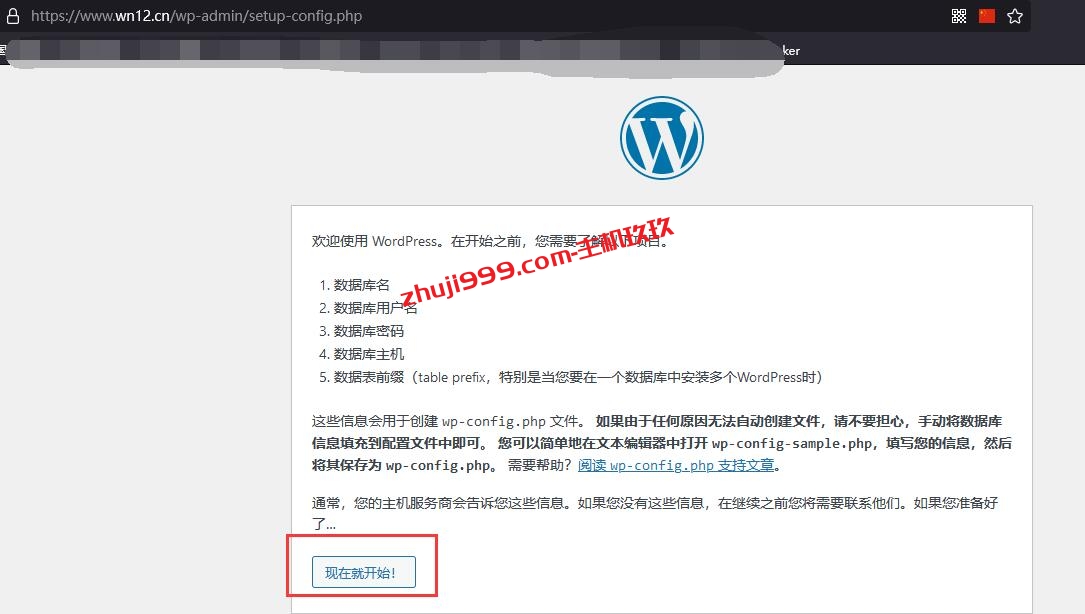
4、填写安装WordPress所需要的数据库名、数据库用户名、数据库名密码、数据库主机、表前缀。其中数据库主机、表前缀默认即可。
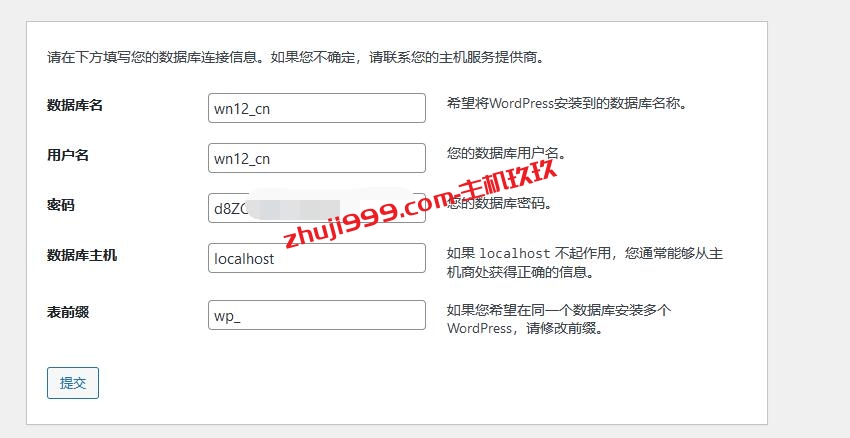
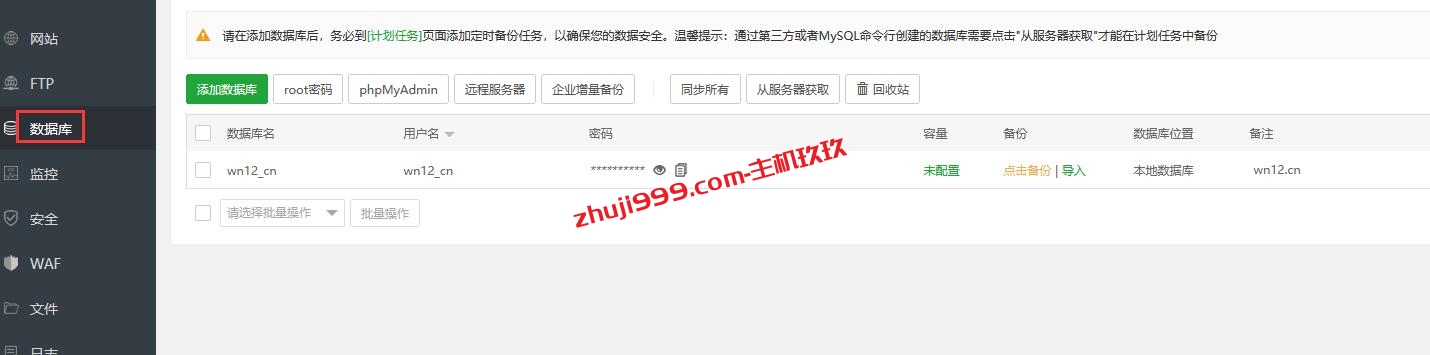
上述信息不知道怎么获取?在宝塔Linux面板的数据库管理页面去查找即可,没有创建数据库的话就创建一个。
5、一切准备就绪,开始安装了WordPress了。
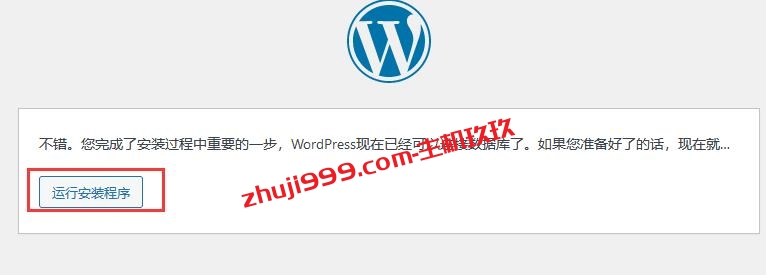
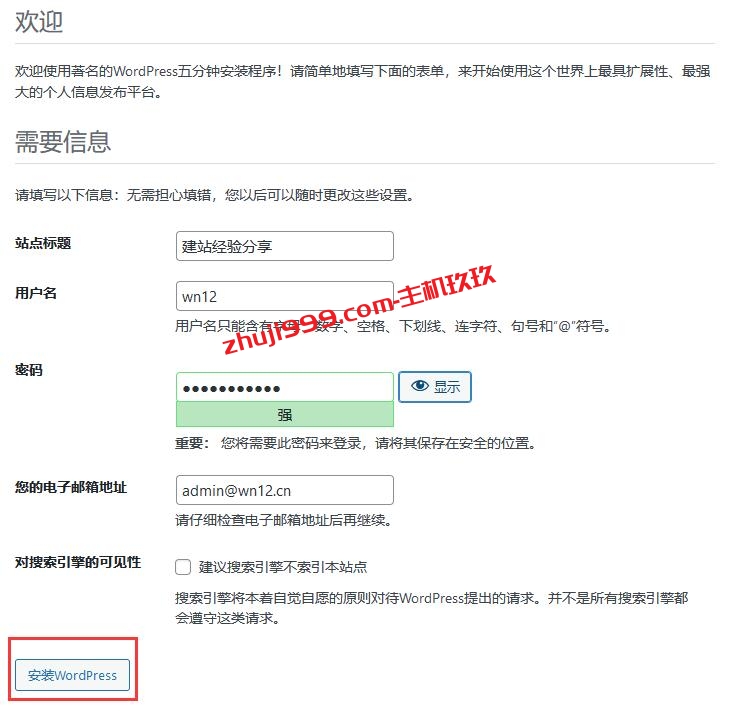
6、输入安装WordPress需要的相关信息就可以完成WordPress安装的最后一步了。这里需要注意用户名和密码是登陆自己WordPress来编辑文章的账号密码,另外对搜索引擎的可见性,除非你不需要搜索引擎收录再勾选。
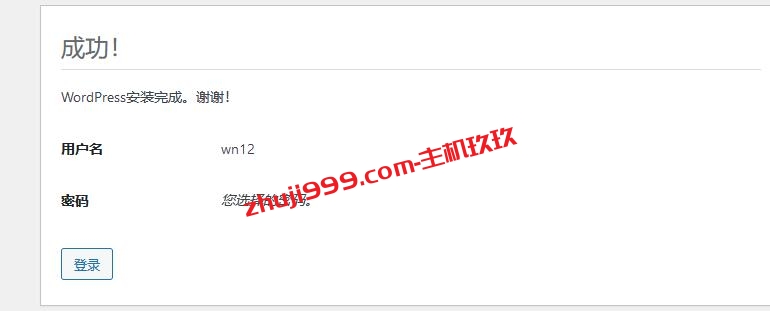
7、显示如下页面表示成功安装,我们可以登陆自己的WordPress账号密码去发布第一篇文章了。